履歴書・ポートフォリオのZIP圧縮方法:人事担当者が喜ぶ形式(無料ツール付)
就職活動で複数のファイルを送信する際、ファイルサイズが大きすぎたり、整理されていないために選考から漏れてしまうことにうんざりしていませんか?人事チームは毎日何百もの応募書類を受け取っており、履歴書とポートフォリオをZIP圧縮することは、彼らの負担を軽減する簡単な方法です。同時に、あなたの資料に注目してもらう確実な方法でもあります。このガイドでは、人事のプロが好む形式で、無料ツールを使って書類をまとめる正確な方法をご紹介します。
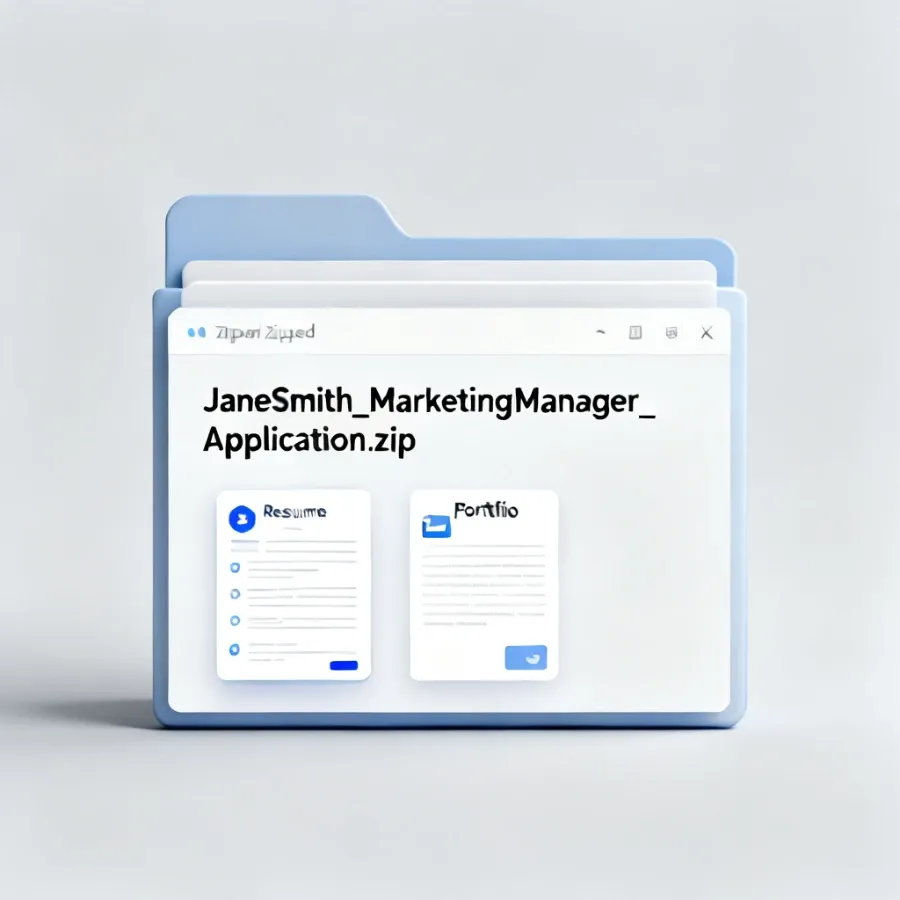
なぜ人事チームはZIP圧縮された履歴書・ポートフォリオを好むのか
人事担当者は効率と整理整頓を重視します。応募書類をZIP圧縮することで、彼らが抱える重要な問題を解決できます。
応募書類をZIP圧縮する主なメリット
- ファイルサイズの削減:メールの添付ファイル制限を回避し、応募ポータルへのアップロードを高速化します。
- 整理されたパッケージ:複数のファイル(履歴書、ポートフォリオサンプル、職務経歴書)を管理しやすい1つのパッケージにまとめます。
- フォーマットの保持:異なるデバイス間でもドキュメントのレイアウト(リンク切れや画像の歪みなし)を維持します。
履歴書・ポートフォリオをZIP圧縮するステップバイステップガイド(無料ツール)
ここでは、数百万人に信頼されている無料のオープンソース圧縮ツールである 7-Zip を使用して、人事担当者に優しいZIPファイルを作成します。以下の手順に従ってください。
必要なもの
- 更新された履歴書(PDFまたはDOCX形式を推奨)。
- ポートフォリオファイル(作品サンプル、ケーススタディ、またはPDF/画像として保存されたプロジェクトリンク)。
- 7-Zip(7-zip.org からダウンロード——無料かつ広告なし)。
ステップ1:書類を集めて整理する
デスクトップに新しいフォルダを作成し、わかりやすい名前を付けます(例:「山田太郎_マーケティングマネージャー_応募書類」)。このフォルダにすべての関連ファイルを追加します:
- 履歴書
- 職務経歴書(任意ですが推奨)
- 2〜3つのポートフォリオサンプル(簡潔に——サンプルごとに1〜2ページ)
ステップ2:7-Zipをインストールする
- OS(Windows/macOS)に適したバージョンをダウンロードします。
- インストーラーを実行し、画面の指示に従います(デフォルト設定で問題ありません)。
ステップ3:フォルダをZIP圧縮する
- 作成したフォルダを右クリックします。
- 7-Zip → 圧縮… を選択します。
- ポップアップウィンドウで:
- アーカイブ形式として ZIP を選択します(人事システムは一般的にこの形式をサポートしています)。
- 圧縮レベルを 標準 に設定します(サイズと速度のバランスが良い)。
- ファイル名をフォルダと同じままにします(例:「山田太郎_マーケティングマネージャー_応募書類.zip」)。
- OK をクリックすると、同じ場所にZIPファイルが生成されます。
ステップ4:ZIPファイルを確認する
ZIPファイルをダブルクリックして開きます。すべてのファイルが存在し、エラーなく開けることを確認してください。この手順により、破損したパッケージを提出するのを防げます。
圧縮ファイルを提出するための最終ヒント
- パスワード保護を避ける:人事チームがパスワードを知らない場合があり、応募が無視される原因になります。
- 求人要項を確認する:一部の企業は圧縮されていないファイルを指定する場合があります——常に彼らの指示を最優先してください。
- ファイルサイズを10MB以下に保つ:ほとんどの応募ポータルには制限があるため、必要に応じて圧縮してください(大きなファイルの場合は7-Zipで「最高」圧縮レベルを使用)。
結論
履歴書とポートフォリオをZIP圧縮することは、プロフェッショナリズムを示すための小さいながらも強力な方法です。7-Zipのような無料ツールを使用することで、整理されていない応募書類の中で際立つ、洗練された人事担当者に優しいパッケージを作成できます。これらの手順に従って就職活動を効率化し、面接のチャンスを増やしましょう。
覚えておいてください:履歴書の内容から資料の提示方法まで、すべての細部が重要です。適切にZIP圧縮された応募書類は、成功への素晴らしい第一歩です!
ZIPファイルを作成する必要がありますか?
ZIPファイルを作成