Fotos online in ZIP verpacken: Ohne Installation, für Handy & PC
Hatten Sie schon einmal diese “digitalen Pannen”?
- Versandlimits: Sie möchten hunderte Urlaubsfotos teilen, aber WhatsApp oder E-Mail erlaubt nur wenige auf einmal. Sie müssen sie einzeln auswählen und der Empfänger muss sie einzeln herunterladen.
- E-Mail-Rückläufer: Sie versuchen, Produktfotos an einen Kunden zu senden, aber die E-Mail kommt zurück, weil es zu viele Anhänge sind, oder der Kunde beschwert sich über 50 einzelne Dateien.
- Keine Software: Sie sind an einem fremden Computer ohne WinRAR oder 7-Zip und dürfen nichts installieren.
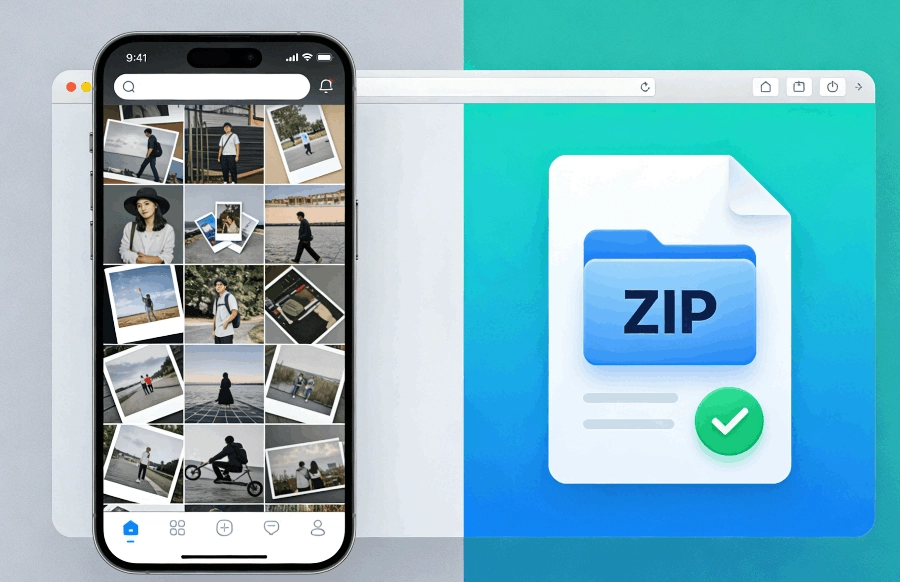
Eigentlich brauchen Sie keine komplexe Software. Diese Anleitung zeigt Ihnen, wie Sie Fotos online in eine ZIP-Datei verpacken. Egal ob iPhone, Android, Windows oder Mac – es dauert nur 30 Sekunden im Browser. Kostenlos, Sicher, Werbefrei.
Warum ein “Online ZIP Creator”?
Im mobilen Zeitalter sind Online-ZIP-Tools oft besser als installierte Software:
- Keine Installation: Spart Speicherplatz. Seite öffnen und sofort nutzen.
- Plattformunabhängig: Gleiche Erfahrung auf iOS, Android und PC. Keine Suche nach verschiedenen Apps.
- Datenschutz (Wichtig): Im Gegensatz zu herkömmlichen Online-Tools, die Ihre Dateien hochladen, nutzt unser Tool WebAssembly, um Dateien lokal in Ihrem Browser zu verarbeiten. Ihre Fotos verlassen niemals Ihr Gerät.
3 Schritte zum Zippen von Fotos
Der Prozess ist für Handys und Computer gleich.
Schritt 1: Tool öffnen
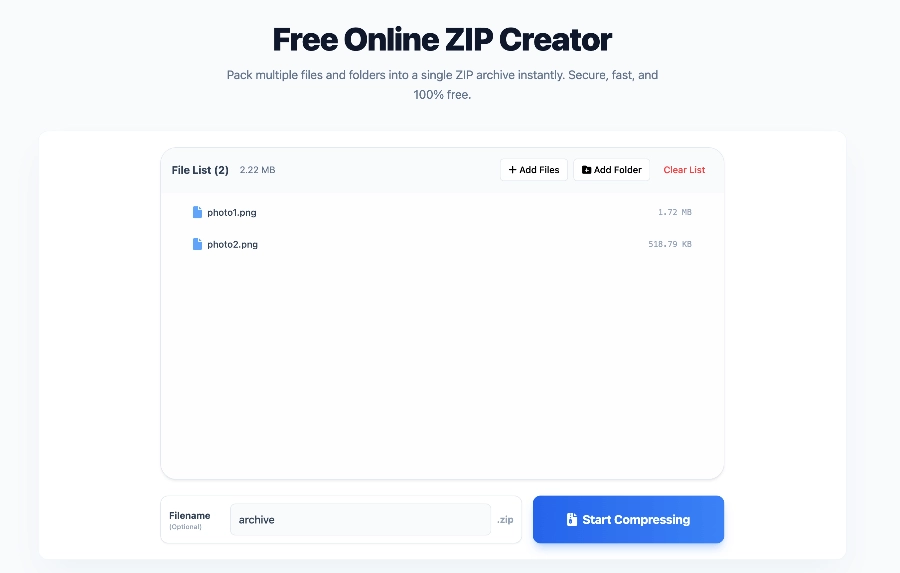
Keine Registrierung erforderlich. Besuchen Sie einfach unsere ZIP Erstellen Seite in Chrome, Safari oder Edge. Saubere Oberfläche ohne verwirrende Buttons.
Schritt 2: Fotos auswählen
Klicken Sie auf den zentralen Button “Dateien auswählen”.
- Mobil: Ihre Galerie öffnet sich. Sie können wischen, um hunderte Fotos auf einmal auszuwählen.
- PC: Halten Sie
Strg(Windows) oderCommand(Mac) gedrückt, um mehrere Dateien zu markieren.
Da die Verarbeitung lokal erfolgt, gibt es keine Upload-Zeit. Selbst hunderte HD-Fotos sind sofort hinzugefügt.
Schritt 3: Erstellen & Herunterladen
Klicken Sie auf “ZIP erstellen”.
Das System generiert sofort eine Standard-ZIP-Datei.
- iOS: Gespeichert in “Dateien” -> “Downloads”.
- Android: Gespeichert im “Download”-Ordner.
- PC: Gespeichert in Ihrem gewählten Pfad.
Profi-Tipps
1. Datei umbenennen
Der Standardname ist oft archive.zip. Benennen Sie ihn vor dem Senden professionell um, z.B. Urlaubsfotos_2026.zip oder Projekt_KundeA.zip.
2. Dateitypen mischen
Sie sind nicht auf Fotos beschränkt. Sie können PDFs, Word-Dokumente und Videos zusammen auswählen und in ein einziges Paket zippen.
Zusammenfassung
Wenn Sie das nächste Mal viele Fotos versenden müssen, schicken Sie sie nicht einzeln. Denken Sie daran: Browser öffnen -> Fotos wählen -> ZIP erstellen. Sicher, Kostenlos, Effizient.
Speichern Sie dieses Tool für Ihren nächsten Notfall!
Müssen Sie eine ZIP-Datei erstellen?
ZIP-Datei erstellen