複数の写真をオンラインでZIP圧縮する方法【ソフト不要・スマホ/PC対応】
こんな「困った」経験はありませんか?
- 送信枚数制限:旅行の思い出写真をLINEで家族に送りたいのに、一度に送れる枚数が限られていて何度も操作が必要。受け取る側も一枚ずつ保存するのが大変。
- メール容量オーバー:仕事で商品写真をクライアントに送ろうとしたら、添付ファイルが多すぎてエラーになったり、「ファイルがバラバラでダウンロードが面倒」と言われたりする。
- 専用ソフトがない:出先や借りたパソコンでファイルを整理したいのに、圧縮ソフトが入っておらず、勝手にインストールもできない。
実は、これらの悩みは専用ソフトなしで解決できます。この記事では、オンラインで複数の写真をZIPにまとめる方法をわかりやすく解説します。iPhone、Android、Windows、Macを問わず、ブラウザさえあれば30秒で完了。無料・安全・広告なしで利用できます。
なぜ「オンラインZIP作成ツール」がおすすめ?
スマホ時代において、わざわざアプリを入れるよりもオンラインZIPツールの方が便利な理由があります。
- インストール不要:スマホの容量やPCのストレージを圧迫しません。ページを開くだけですぐ使えます。
- 全デバイス対応:iOSでもAndroidでもPCでも、同じ操作で利用できます。OSごとにアプリを探す必要はありません。
- プライバシー保護(重要):従来のオンラインツールはサーバーにファイルをアップロードする必要がありましたが、当サイトのツールはWebAssembly技術を使用し、ブラウザ内でローカル処理を行います。写真データが外部サーバーに送信されることは一切ないため、プライベートな写真や機密情報も安心して扱えます。
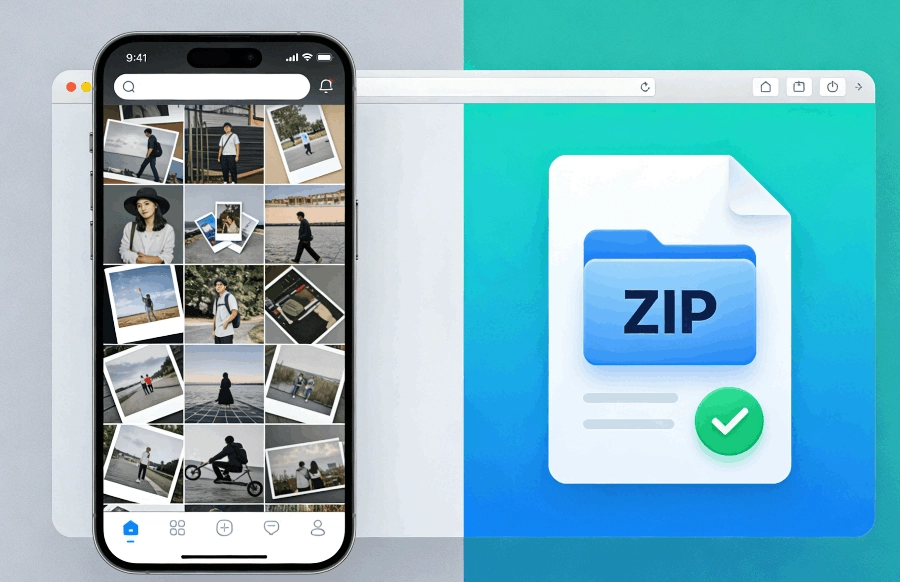
3ステップで完了!写真をZIPにまとめる手順
スマホでもPCでも手順は同じです。
ステップ1:ツールを開く
会員登録は不要です。SafariやChromeなどのブラウザで、当サイトのZIP作成ページを開いてください。シンプルで使いやすい画面が表示されます。
ステップ2:写真を選択する
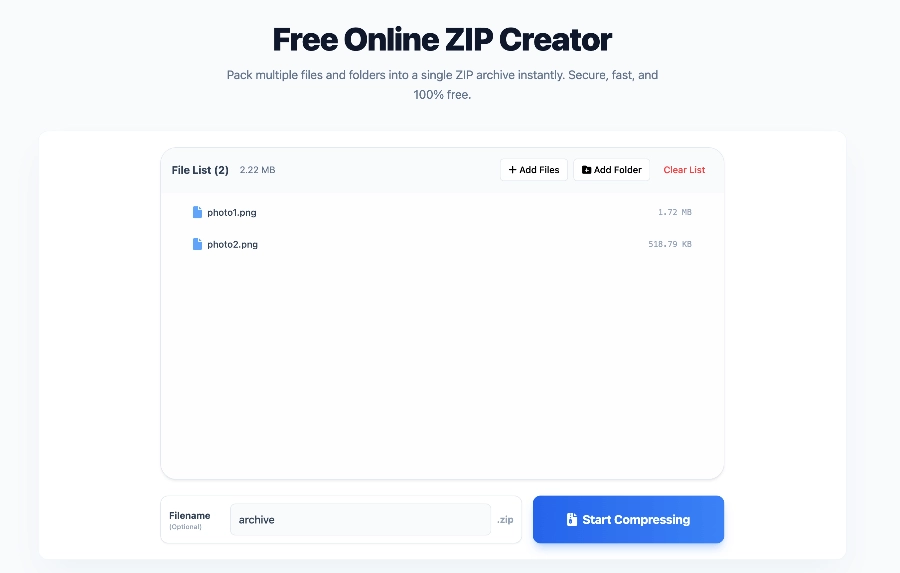
画面中央の「ファイルを選択」ボタンをタップ(クリック)します。
- スマホの場合:写真アプリが立ち上がるので、送りたい写真をまとめて選択します(スワイプで複数選択可能)。
- PCの場合:
Ctrl(Windows) またはCommand(Mac) キーを押しながら、フォルダ内の画像を選択します。
ローカル処理なので、アップロードの待ち時間はゼロ。高画質の写真が何百枚あっても一瞬でリストに追加されます。
ステップ3:ZIPを作成してダウンロード
選択した写真に間違いがないか確認し、「ZIPを作成」ボタンを押します。
すぐに標準的なZIPファイルが生成されます。
- iPhone: 「ファイル」アプリの「ダウンロード」フォルダに保存されます。
- Android: 「Files」などのファイル管理アプリのDownloadフォルダに保存されます。
- PC: 指定したダウンロード先に保存されます。
失敗しないためのコツ
より便利に使うための2つのポイントを紹介します。
1. わかりやすいファイル名にする
生成されるファイル名はデフォルトで archive.zip などになっています。友人に送る前に、わかりやすい名前に変更しましょう。
- ❌ NG例:
archive.zip、新しいフォルダ.zip - ✅ OK例:
2026お正月写真.zip、商品画像_20枚_山田.zip
これだけで、受け取る相手に「気が利く」と思ってもらえます。
2. 写真以外もまとめてZIP化
このツールは写真だけでなく、PDFやWordファイル、動画なども一緒にZIPにまとめることができます。関連するファイルをひとまとめにして送れば、ビジネスシーンでもスマートです。
まとめ
これからは、大量の写真を送る際に一枚ずつ送信する必要はありません。
「ブラウザを開く -> 写真を選ぶ -> ZIP作成」。これだけ覚えておけば、いつでもどこでもスムーズにファイルを共有できます。
もしこのツールが役立ったら、ぜひブックマークして、必要な時にすぐに使えるようにしておいてくださいね。
ZIPファイルを作成する必要がありますか?
ZIPファイルを作成