如何在線將多張照片打包成ZIP?免安裝軟體,手機電腦通用的完整教學
你是否也經歷過這樣的「崩潰時刻」?
- 通訊軟體限制:旅遊歸來想給家人分享幾百張高畫質美照,結果LINE一次只能發幾十張,點選照片點到手抽筋,對方接收後還得一張張保存,不僅麻煩還容易漏圖。
- Email附件超限:工作需要給客戶發送幾十張產品實拍圖,結果因為文件數量太多被郵件系統拒收,或者被客戶吐槽「文件太碎,下載太累」。
- 設備尷尬:在網咖、影印店或者借用別人的電腦辦事,急需整理文件,卻發現電腦上根本沒有安裝WinRAR等壓縮軟體,又不允許下載安裝。
其實,這些痛點完全不需要下載複雜的專業軟體就能解決。今天這篇完整教學,就來教你如何在線將多張照片打包成ZIP。無論你使用的是iPhone、Android手機,還是Windows、Mac電腦,都能在瀏覽器裡30秒搞定,且完全免費、安全、無廣告。
為什麼推薦用「在線建立ZIP」工具?
很多小夥伴習慣了在電腦上安裝軟體,但在行動網路時代,在線建立ZIP工具已經成為了更高效的選擇,尤其是對於「照片打包」這個高頻需求:
- 即開即用,免安裝:無需佔用手機記憶體或電腦硬碟空間,打開網頁就能用,特別適合臨時處理文件的場景。
- 跨平台無縫銜接:不管你是iOS還是Android系統,操作界面和邏輯完全一致,再也不用去App Store裡翻找好用的解壓App了。
- 隱私安全(關鍵):傳統的在線工具需要把文件上傳到伺服器處理,存在洩露風險。而本站推薦的工具採用先進的瀏覽器端運行技術(WebAssembly),這意味著你的照片打包過程完全在你的本地設備上完成,數據絕不上傳伺服器,最大程度保護你的私房照或商業機密。
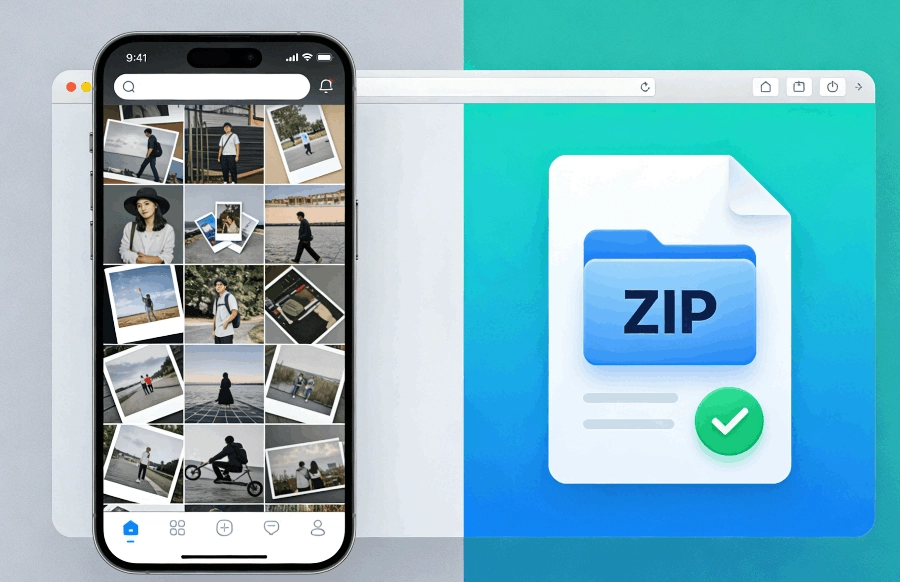
3步搞定!如何在線將多張照片打包成ZIP
下面演示的方法,手機和電腦的操作邏輯完全一致。我們將以最常見的「手機照片批量打包發LINE」為例進行演示。
第一步:打開在線工具
無需註冊帳號,直接在瀏覽器(Safari、Chrome、Edge均可)中訪問我們的在線建立ZIP頁面。你會發現界面非常純淨,沒有花俏的誘導下載按鈕,只有最純粹的功能區。
第二步:批量選擇照片
點擊頁面中央顯眼的「選擇文件」或「添加圖片」按鈕。
- 手機端:系統會直接調用你的相冊,你可以滑動手指,一次性勾選幾十張甚至上百張需要發送的照片。
- 電腦端:按住
Ctrl(Windows) 或Command(Mac) 鍵,框選資料夾裡所有的圖片文件。
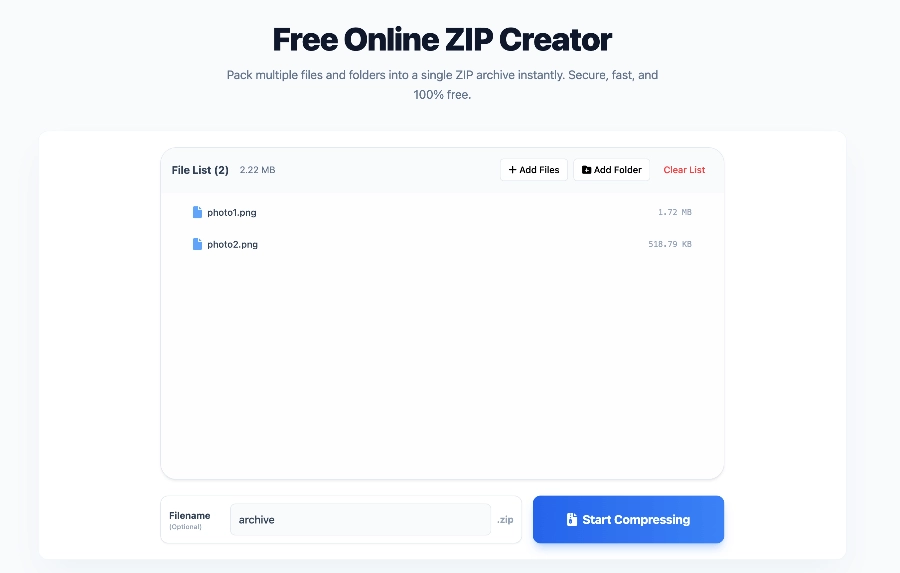
選中確認後,你會看到檔名瞬間出現在列表中。因為是本地處理,所以完全不需要等待漫長的上傳進度條,哪怕是幾百兆的高畫質原圖也能秒級響應。
第三步:一鍵打包下載
確認所有需要照片打包的文件無誤後,點擊「生成ZIP」按鈕。
系統會立即在本地生成一個標準的ZIP壓縮包。根據你的照片數量和大小,通常只需幾秒鐘。完成後,瀏覽器會自動彈出下載提示:
- iOS用戶:文件會保存到「檔案」App的「下載項目」資料夾中。
- Android用戶:文件通常在「檔案管理」的Download目錄。
- 電腦用戶:直接保存到你指定的路徑。
新手避坑與進階技巧
為了讓你使用在線建立ZIP功能時更加順手,這裡還有兩個實用的小建議:
1. 給壓縮包起個好名字
系統生成的默認檔名可能是 archive.zip。建議在發送給朋友或客戶之前,手動將其重命名。
- ❌ 錯誤示範:
archive.zip、新建資料夾.zip - ✅ 正確示範:
2026春節全家福原圖.zip、產品細節圖_20張_張三.zip
這樣接收方一眼就能知道文件內容,顯得你非常專業貼心。
2. 混合打包更方便
在線建立ZIP不僅僅局限於照片。如果你的資料夾裡還有Word說明文檔、PDF報價單,或者一段拍攝的影片,都可以同時選中,一起打包進同一個ZIP文件中。這就是整理歸檔的魅力,讓你的文件傳輸井井有條。
總結
以後再遇到需要批量發送照片的情況,千萬別再傻傻地一張張點原圖了。
記住這個方法:打開瀏覽器 -> 選擇照片 -> 在線建立ZIP。無需安裝軟體,安全、免費、高效。如果你覺得這個照片打包的小技巧幫到了你,不妨把這個工具加入書籤,以備不時之需。
如果需要了解更多關於文件處理、格式轉換的實用技巧,可關注本站後續博文,我們將持續更新實操乾貨!
需要建立 ZIP 檔案嗎?
建立 ZIP 檔案