Comment Compresser des Photos en ZIP en Ligne sans Logiciel (Guide Mobile & PC)
Avez-vous déjà rencontré ces “galères numériques” ?
- Limites d’envoi : Vous voulez partager des centaines de photos de vacances, mais WhatsApp ou l’Email vous limite à quelques photos à la fois. Vous devez les sélectionner une par une, et le destinataire doit les télécharger une par une.
- Emails rejetés : Vous essayez d’envoyer des photos de produits à un client, mais l’email est rejeté car il y a trop de pièces jointes, ou le client se plaint de devoir télécharger 50 fichiers séparés.
- Pas de logiciel : Vous êtes sur un ordinateur emprunté qui n’a pas WinRAR ou 7-Zip, et vous ne pouvez rien installer.
En réalité, vous n’avez pas besoin de logiciels complexes. Ce guide vous montre comment regrouper des photos dans un ZIP en ligne. Que vous utilisiez un iPhone, Android, Windows ou Mac, vous pouvez le faire en 30 secondes via votre navigateur. Gratuit, Sécurisé, Sans Publicité.
Pourquoi utiliser un “Créateur de ZIP en Ligne” ?
À l’ère du mobile, les outils ZIP en ligne sont souvent meilleurs que l’installation de logiciels :
- Aucune installation : Économisez de l’espace de stockage. Ouvrez et utilisez instantanément.
- Multiplateforme : Même expérience sur iOS, Android et PC. Pas besoin de chercher des applications différentes.
- Confidentialité (Crucial) : Contrairement aux outils en ligne traditionnels qui téléchargent vos fichiers sur un serveur, notre outil utilise la technologie WebAssembly pour traiter les fichiers localement dans votre navigateur. Vos photos ne quittent jamais votre appareil.
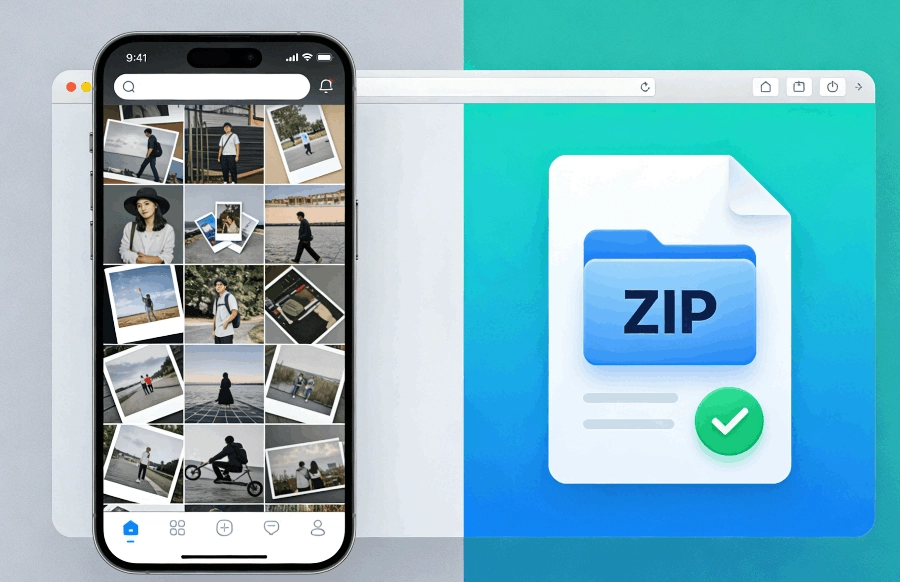
3 Étapes pour Zipper des Photos en Ligne
Le processus est le même pour les téléphones et les ordinateurs.
Étape 1 : Ouvrir l’Outil
Aucune inscription requise. Visitez simplement notre page de Création de ZIP sur Chrome, Safari ou Edge. Interface épurée, sans boutons confus.
Étape 2 : Sélectionner les Photos
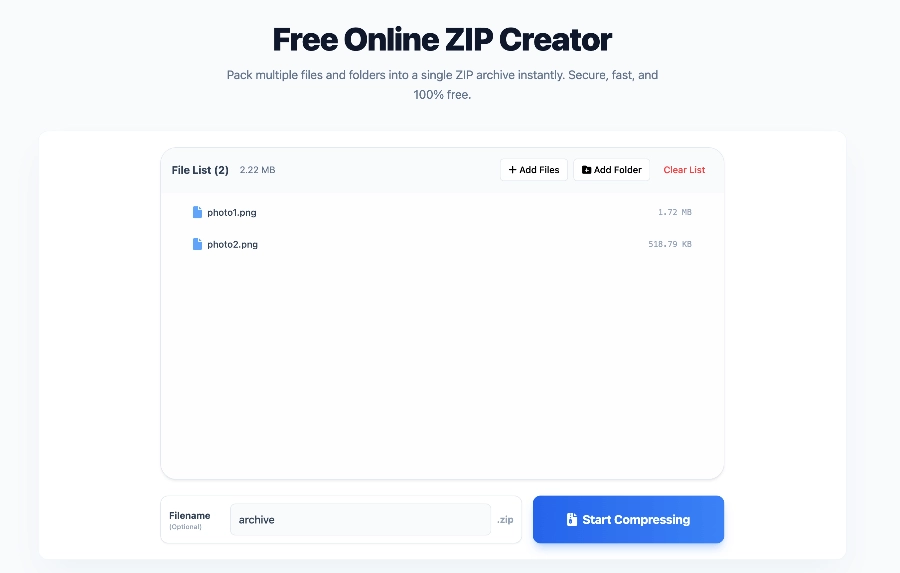
Cliquez sur le bouton central “Sélectionner des fichiers”.
- Mobile : Cela ouvre votre galerie. Vous pouvez glisser pour sélectionner des centaines de photos à la fois.
- PC : Maintenez
Ctrl(Windows) ouCommand(Mac) pour sélectionner plusieurs fichiers.
Comme le traitement est local, il n’y a pas de temps de téléchargement. Même des centaines de photos HD sont ajoutées instantanément.
Étape 3 : Créer et Télécharger
Cliquez sur “Créer ZIP”.
Le système génère instantanément un fichier ZIP standard.
- iOS : Enregistré dans “Fichiers” -> “Téléchargements”.
- Android : Enregistré dans le dossier “Download”.
- PC : Enregistré à l’emplacement de votre choix.
Conseils de Pro
1. Renommez votre fichier ZIP
Le nom par défaut peut être archive.zip. Renommez-le professionnellement avant de l’envoyer, comme Photos_Vacances_2026.zip ou Projet_ClientA.zip.
2. Mélangez les types de fichiers
Vous n’êtes pas limité aux photos. Vous pouvez sélectionner des PDF, des documents Word et des vidéos ensemble et les zipper dans un seul paquet.
Résumé
La prochaine fois que vous devez envoyer plusieurs photos, ne les envoyez pas une par une. Rappelez-vous : Ouvrir le Navigateur -> Sélectionner les Photos -> Créer ZIP. Sécurisé, Gratuit, Efficace.
Ajoutez cet outil à vos favoris pour votre prochaine urgence !
Besoin de créer un fichier ZIP ?
Créer un fichier ZIP