چطور چندین عکس را آنلاین زیپ (ZIP) کنیم؟ بدون نصب برنامه (راهنمای موبایل و کامپیوتر)
آیا تا به حال با این “مشکلات دیجیتالی” روبرو شدهاید؟
- محدودیتهای واتساپ: میخواهید صدها عکس تعطیلات را به اشتراک بگذارید، اما واتساپ تعداد ارسال همزمان را محدود میکند. مجبورید یکییکی انتخاب کنید و گیرنده هم باید یکییکی دانلود کند.
- برگشت خوردن ایمیل: تلاش میکنید عکسهای محصول را برای مشتری بفرستید، اما ایمیل به دلیل حجم زیاد پیوستها برگشت میخورد، یا مشتری از دانلود ۵۰ فایل جداگانه شاکی است.
- نبدون نرمافزار: پشت یک سیستم قرضی نشستهاید که WinRAR یا 7-Zip ندارد و اجازه نصب هیچ برنامهای را هم ندارید.
در واقع، شما به نرمافزارهای پیچیده نیازی ندارید. این راهنما به شما نشان میدهد که چطور عکسها را آنلاین در یک فایل ZIP بستهبندی کنید. چه از آیفون، اندروید، ویندوز یا مک استفاده کنید، میتوانید این کار را در ۳۰ ثانیه از طریق مرورگر انجام دهید. رایگان، امن، بدون تبلیغات.
چرا از “سازنده ZIP آنلاین” استفاده کنیم؟
در عصر موبایل، ابزارهای ZIP آنلاین اغلب بهتر از نصب نرمافزار هستند:
- بدون نیاز به نصب: صرفهجویی در حافظه. باز کنید و فوراً استفاده کنید.
- چند پلتفرمی: تجربه یکسان در iOS، اندروید و کامپیوتر. نیازی به گشتن دنبال برنامههای مختلف نیست.
- حریم خصوصی (مهم): برخلاف ابزارهای آنلاین سنتی که فایلهای شما را در سرور آپلود میکنند، ابزار ما از تکنولوژی WebAssembly برای پردازش فایلها به صورت محلی در مرورگر شما استفاده میکند. عکسهای شما هرگز از دستگاهتان خارج نمیشوند.
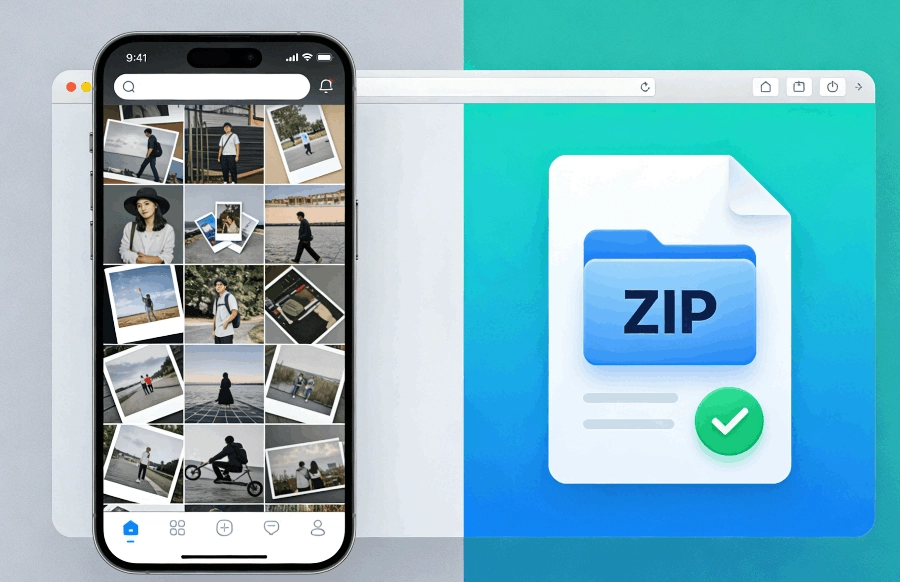
۳ مرحله برای زیپ کردن عکسها به صورت آنلاین
این فرآیند برای گوشیها و کامپیوترها یکسان است.
مرحله ۱: باز کردن ابزار
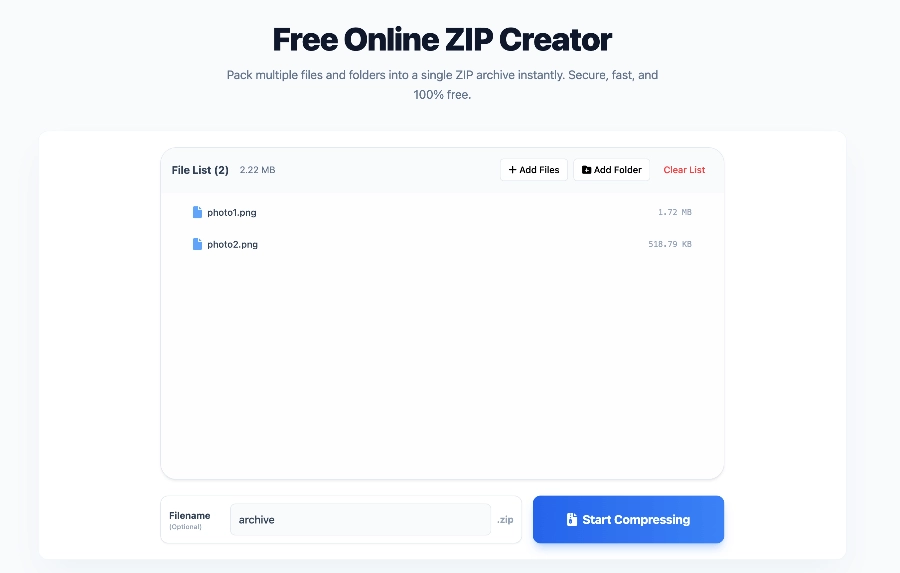
نیازی به ثبتنام نیست. کافیست به صفحه ساخت ZIP ما در کروم، سافاری یا اج بروید. رابط کاربری تمیز، بدون دکمههای گیجکننده.
مرحله ۲: انتخاب عکسها
روی دکمه وسط “انتخاب فایلها” کلیک کنید.
- موبایل: گالری شما باز میشود. میتوانید انگشتتان را بکشید تا صدها عکس را یکجا انتخاب کنید.
- کامپیوتر: کلید
Ctrl(در ویندوز) یاCommand(در مک) را نگه دارید تا چندین فایل را انتخاب کنید.
چون پردازش محلی است، زمان آپلود وجود ندارد. حتی صدها عکس با کیفیت بالا فوراً اضافه میشوند.
مرحله ۳: ساخت و دانلود
روی “ساخت ZIP” کلیک کنید.
سیستم فوراً یک فایل ZIP استاندارد تولید میکند.
- iOS: در مسیر “Files” -> “Downloads” ذخیره میشود.
- Android: در پوشه Download ذخیره میشود.
- کامپیوتر: در مسیری که انتخاب کردهاید ذخیره میشود.
نکات حرفهای
۱. تغییر نام فایل ZIP
نام پیشفرض ممکن است archive.zip باشد. قبل از ارسال، آن را به نامی حرفهای تغییر دهید، مثلاً axhaye_tatilat_2026.zip یا proje_moshtari_A.zip.
۲. ترکیب انواع فایل
شما محدود به عکس نیستید. میتوانید فایلهای PDF، اسناد Word و ویدیوها را با هم انتخاب کرده و در یک بسته زیپ کنید.
خلاصه
دفعه بعد که نیاز داشتید عکسهای زیادی بفرستید، آنها را دانهدانه نفرستید. به یاد داشته باشید: باز کردن مرورگر -> انتخاب عکسها -> ساخت ZIP. امن، رایگان، کارآمد.
این ابزار را برای مواقع ضروری بعدی بوکمارک کنید!
آیا نیاز به ایجاد فایل ZIP دارید؟
ایجاد فایل ZIP