Cómo Comprimir Fotos en ZIP Online sin Instalar Nada (Guía para Móvil y PC)
¿Alguna vez te has enfrentado a estos “problemas digitales”?
- Límites en WhatsApp: Quieres compartir cientos de fotos de tus vacaciones, pero WhatsApp solo te deja enviar unas pocas a la vez. Tienes que seleccionarlas una por una y la calidad suele reducirse.
- Correos rebotados: Intentas enviar fotos de productos a un cliente, pero el correo rebota porque hay demasiados archivos adjuntos, o el cliente se queja de tener que descargar 50 archivos separados.
- Sin software: Estás en un cibercafé o usando un ordenador prestado que no tiene WinRAR o 7-Zip instalado, y no tienes permiso para instalar nada.
En realidad, no necesitas software complejo para solucionar esto. Esta guía te enseña cómo empaquetar fotos en un ZIP online. Ya uses iPhone, Android, Windows o Mac, puedes hacerlo en 30 segundos desde el navegador. Gratis, Seguro y Sin Anuncios.
¿Por qué usar un “Creador de ZIP Online”?
En la era móvil, las herramientas ZIP online suelen ser mejores que instalar programas:
- Sin instalación: Ahorra espacio. Abre la web y úsalo al instante.
- Multiplataforma: La misma experiencia en iOS, Android y PC. No necesitas buscar aplicaciones diferentes.
- Privacidad ante todo (Crucial): A diferencia de las herramientas tradicionales que suben tus archivos a un servidor, nuestra herramienta usa tecnología WebAssembly para procesar los archivos localmente en tu navegador. Tus fotos nunca salen de tu dispositivo.
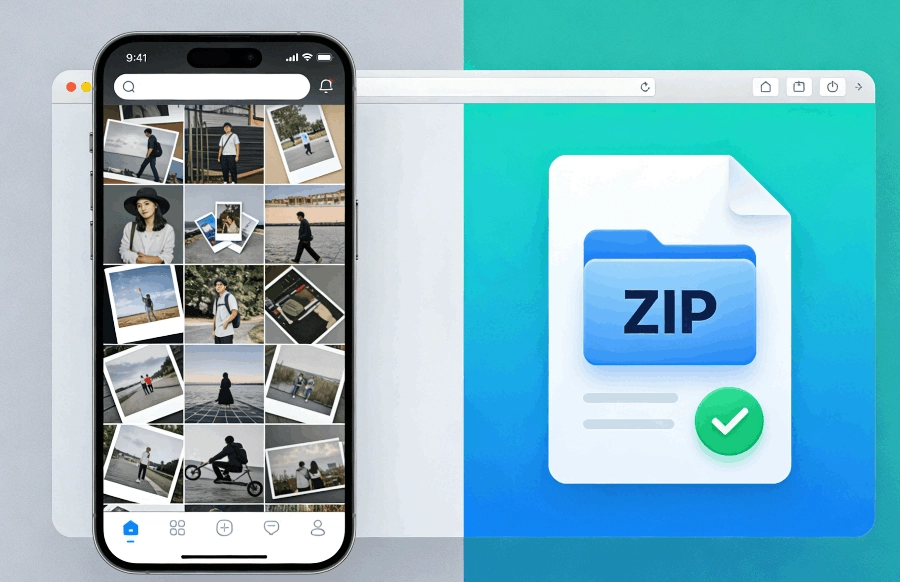
3 Pasos para Comprimir Fotos en ZIP Online
El proceso es idéntico para móviles y ordenadores.
Paso 1: Abre la Herramienta
No requiere registro. Simplemente visita nuestra página de Crear ZIP en Chrome, Safari o Edge. Interfaz limpia, sin botones confusos.
Paso 2: Selecciona las Fotos
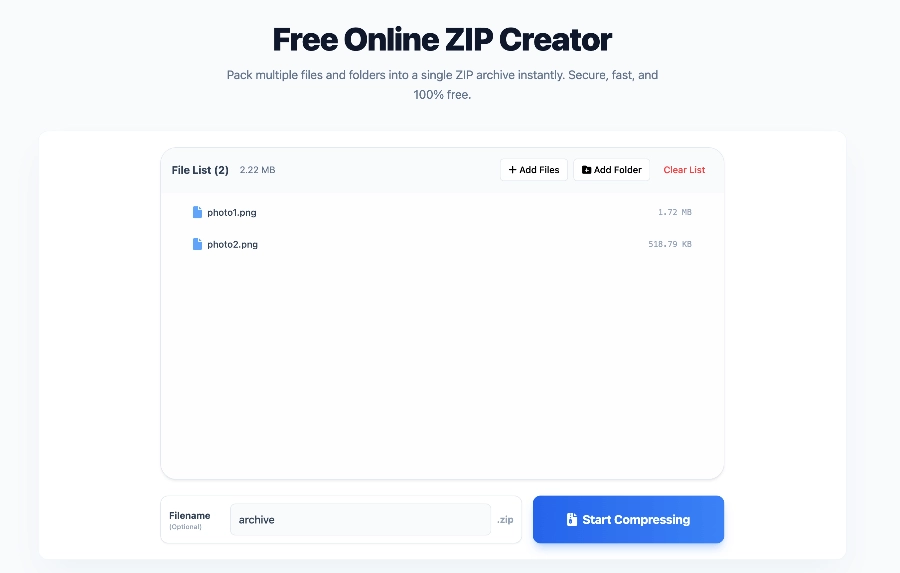
Haz clic en el botón central “Seleccionar Archivos”.
- Móvil: Se abrirá tu galería. Puedes deslizar el dedo para seleccionar cientos de fotos a la vez.
- PC: Mantén pulsada la tecla
Ctrl(Windows) oCommand(Mac) para seleccionar varios archivos.
Como el procesamiento es local, no hay tiempo de subida. Incluso cientos de fotos en alta definición se añaden al instante.
Paso 3: Crear y Descargar
Haz clic en “Crear ZIP”.
El sistema generará un archivo ZIP estándar al instante.
- iOS: Se guarda en “Archivos” -> “Descargas”.
- Android: Se guarda en la carpeta de Descargas.
- PC: Se guarda en la ruta que elijas.
Consejos Pro
1. Cambia el nombre del archivo
El nombre por defecto puede ser archive.zip. Cámbialo a algo profesional antes de enviarlo, como Fotos_Vacaciones_2026.zip o Detalles_Producto_ClienteA.zip.
2. Mezcla tipos de archivos
No estás limitado solo a fotos. Puedes seleccionar PDFs, documentos de Word y vídeos juntos y comprimirlos en un solo paquete.
Resumen
La próxima vez que necesites enviar muchas fotos, no las envíes de una en una. Recuerda: Abrir Navegador -> Seleccionar Fotos -> Crear ZIP. Seguro, Gratis y Eficiente.
¡Guarda esta herramienta en favoritos para tu próxima emergencia!
¿Necesita crear un archivo ZIP?
Crear archivo ZIP